

Google Search Console är Googles gratis verktyg som visar hur din webbplats presterar i Google Sök. Du ser vilka sökningar som ger visningar och klick, vilka sidor Google har indexerat och vilka sajter som länkar till dig. Många kallar det bara Search Console eller GSC. Data kommer direkt från Google, så det är det närmaste du kommer att se din sajt med Googles ögon.
Här går vi igenom vad Search Console kan, hur du skapar ett konto och loggar in, vilka rapporter du ska använda och hur du använder verktyget för att följa din länkbyggnad.
Vad är Google Search Console?
Search Console (tidigare Google Webmaster Tools) är en gratis tjänst från Google för att övervaka och felsöka din synlighet i sökresultaten. Den är gjord för företagare, marknadsförare, SEO-specialister och utvecklare. Du behöver bara ett Google-konto och kunna visa att du äger domänen.
Kort sagt kan du använda verktyget för att:
- se vilka sökord din sajt visas på och hur många klick de ger
- kontrollera att Google kan crawla och indexera dina sidor
- skicka in en webbplatskarta och begära indexering av nya sidor
- få ett mejl när Google hittar fel eller spam på sajten
- se vilka externa sajter som länkar till dig
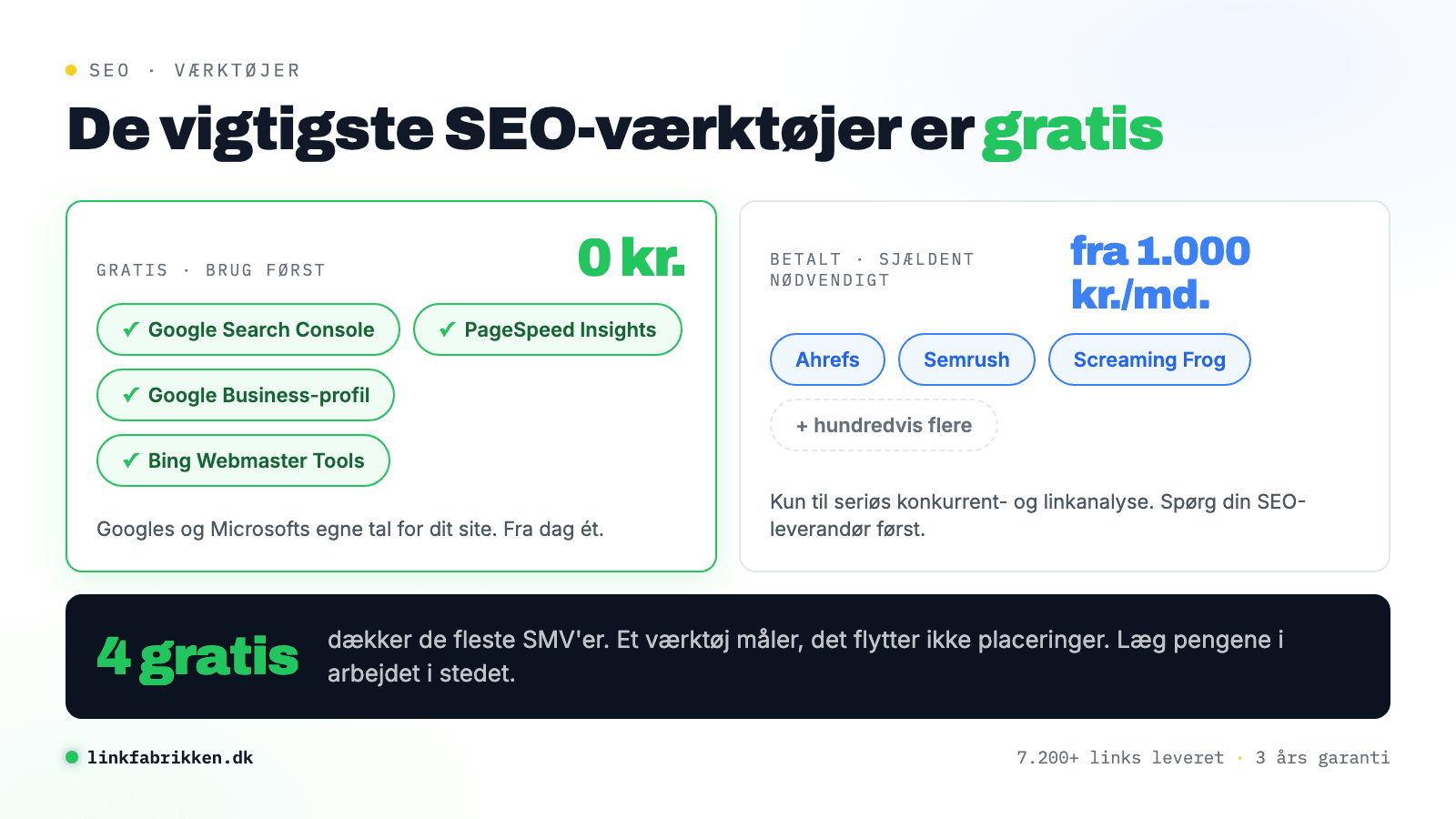
Det skiljer sig från betalda SEO-verktyg genom att siffrorna inte är uppskattningar. Klick och visningar är Googles egna mätningar av din trafik från Google Sök. I gengäld ser du bara din egen sajt och inga konkurrenter. Därför använder de flesta Search Console tillsammans med några av de gratis SEO-verktygen som kan visa marknaden runt dig.
Så skapar du Search Console och loggar in
Du loggar in på search.google.com/search-console med ditt Google-konto. Första gången lägger du till en egendom (property) och bekräftar att du äger den. Du kan välja mellan två typer:
- Domänegendom. Täcker hela domänen med alla underdomäner och både http och https. Du verifierar med en TXT-post i domänens DNS. Det är det bästa valet för de flesta.
- URL-prefix. Täcker bara adresser som börjar med exakt den URL du anger. Du kan verifiera med en HTML-fil, en metatagg, Google Analytics eller Google Tag Manager.
När ägarskapet är bekräftat börjar data komma in. Historiken från före registreringen följer med om Google redan har data om din domän. Ge kollegor eller din byrå åtkomst under Inställningar, Användare och behörigheter. En extern byrå som gör en genomgång behöver normalt bara läsbehörighet.
De viktigaste rapporterna i GSC
Search Console har många menyval, men fem av dem täcker det mesta av det dagliga arbetet.
Prestanda (Performance)
Här ser du klick, visningar, genomsnittlig klickfrekvens (CTR) och genomsnittlig placering. En visning (impression) räknas när din sajt finns med i ett sökresultat, även om användaren inte scrollar ned till den. Du kan dela upp siffrorna på sökfråga, sida, land, enhet och datum. Standardvyn är de senaste tre månaderna, men du kan välja en längre period och jämföra två perioder.
Sidor (indexering)
Rapporten visar vilka sidor som är indexerade och varför andra har uteslutits. Vanliga orsaker är noindex, omdirigeringar, kanoniska dubbletter och sidor som är crawlade men ännu inte indexerade. Det är inget fel i sig att många sidor står som ej indexerade. Det viktiga är att dina värdefulla sidor finns med.
Webbadressgranskning
Skriv in en adress så ser du Googles indexerade version, senaste crawl, kanonisk URL och om sidan kan indexeras. Med ett live-test hämtar Google den aktuella versionen. Har du publicerat eller uppdaterat en sida kan du begära indexering härifrån. Antalet granskningar per dag är begränsat, så använd funktionen för viktiga sidor.
Webbplatskartor
Här skickar du in din XML-webbplatskarta och ser om Google kan läsa den. Google kan hitta sidor utan webbplatskarta, men den gör det lättare att upptäcka nya sidor och följa status.
Länkar
Rapporten visar sajterna som länkar mest till dig, dina mest länkade sidor, de vanligaste länktexterna och dina interna länkar. Observera att det är ett urval. Tabellerna visar högst 1 000 rader, länkar kan ligga kvar efter att de har tagits bort, och rapporten visar inte om en länk är nofollow.
Dessutom finns rapporter för Core Web Vitals, HTTPS, strukturerad data under Förbättringar samt Säkerhet och manuella åtgärder. Den sista är viktig att känna till: här står det om en medarbetare på Google har gett sajten en manuell åtgärd.
Hitta sökord med potential i Prestanda
Den snabbaste vinsten i Search Console är att hitta sökord där du redan är nära. Gör så här:
- Öppna Prestanda, välj de senaste tre månaderna och slå på genomsnittlig placering och CTR.
- Gå till fliken Sökfrågor och sortera efter visningar.
- Hitta sökord med många visningar och en placering mellan 5 och 20.
- Klicka på sökordet och byt till fliken Sidor för att se vilken sida som visas.
- Förbättra den sidan: vassare titel, bättre svar på sökningen, fler interna länkar och eventuellt externa länkar.
Ett exempel: en snickare i Västerås ser att "byta hängrännor västerås" har 600 visningar på tre månader, placering 11 och nästan inga klick. Sidan som visas är en allmän sida om takarbeten. En egen sida om hängrännor med pris, område och bilder har betydligt bättre chans att hamna på sida ett. Sökordsdata från Search Console är en bra utgångspunkt när du gör en sökordsanalys steg för steg.
Låg CTR på en bra placering är en annan signal. Ligger en sida på plats 3 med en klickfrekvens långt under dina andra sidor är titeln och metabeskrivningen ofta det första du ska skriva om.
Hur hänger Search Console och länkbyggnad ihop?
Search Console är det bästa gratis stället att följa om din länkbyggnad fungerar. Det gör du i tre steg:
- Notera en utgångspunkt. Spara visningar, klick och placering för sidorna du bygger länkar till innan den första länken publiceras.
- Följ landningssidorna. Filtrera Prestanda på den enskilda sidan och jämför perioder på 28 dagar. Visningar stiger oftast före klick.
- Kontrollera rapporten Länkar. Se om de nya domänerna dyker upp. Det kan ta veckor, eftersom rapporten uppdateras löpande och bara visar ett urval.
Ha tålamod. Google skriver själv att vissa ändringar slår igenom på några timmar, medan andra tar flera månader. Länkar verkar med fördröjning, och effekten beror på konkurrensen om dina sökord. Vill du sätta mätningen i system kan du bygga in den i din rapportering av SEO, så att du ser utvecklingen månad för månad.
Använd GSC för felsökning
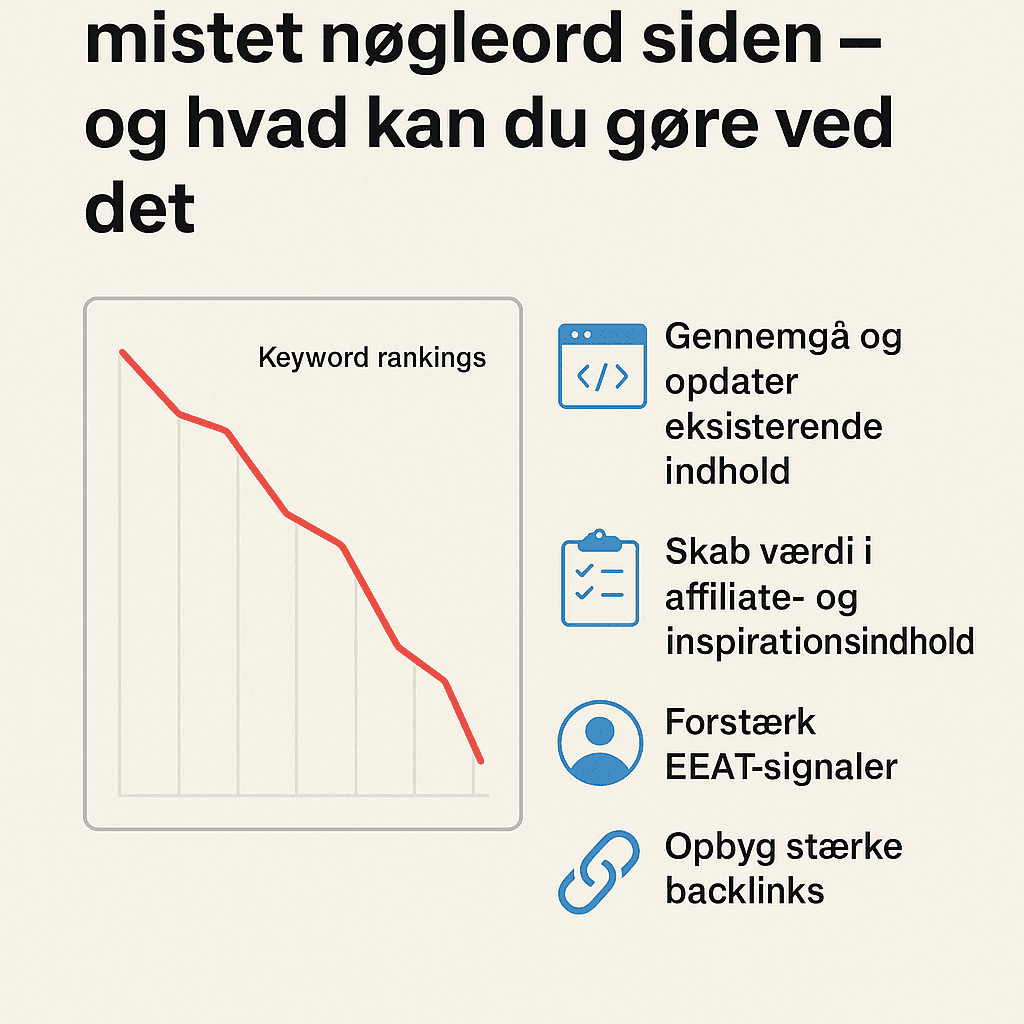
När trafiken sjunker är Search Console det första stället att titta på. Jämför perioden före och efter tappet i Prestanda, och dela upp på sidor och sökfrågor. Är tappet samlat på några få sidor är det ofta en teknisk orsak eller en ny konkurrent. Är det brett över hela sajten kan det hänga ihop med en uppdatering av algoritmen. Vår guide till felsökning efter en Google-uppdatering visar i vilken ordning du går igenom det.
Kontrollera också att tappet är verkligt. Många sajter såg färre uppmätta sökord sedan september 2025 utan att tappa klick. Andra gånger är förklaringen enklare: en länk som pekar på en borttagen sida. Rapporten Sidor visar 404-fel, och vår artikel om döda länkar förklarar hur du rättar dem.
Search Console eller Google Analytics?
De två verktygen kompletterar varandra. Search Console visar vad som händer i Google före besöket: sökningar, visningar, placering och klick. Google Analytics 4 visar vad som händer på din sajt efter klicket: sessioner, engagemang och konverteringar. Du kan koppla ihop dem så att du ser data från Search Console i GA4. Siffrorna för klick och sessioner blir aldrig helt lika, eftersom de mäts på olika sätt.
Nästa steg
Har du inte skapat Search Console ännu, börja med en domänegendom och skicka in din webbplatskarta. Titta sedan på Prestanda en gång i månaden och efter större ändringar. Google skickar mejl vid nya problem, så du behöver inte logga in varje dag.
Vill du ha hjälp att tolka dina data kan du börja med en SEO-analys, eller läsa om teknisk SEO om rapporten Sidor visar många fel.
Vanliga frågor
Vad är Google Search Console?
Google Search Console är ett gratis verktyg från Google som visar hur din sajt presterar i Google Sök. Du ser klick, visningar, klickfrekvens och placering för dina sökord och sidor, om dina sidor är indexerade och vilka sajter som länkar till dig. Du får också besked när Google hittar fel, säkerhetsproblem eller en manuell åtgärd på sajten.
Hur loggar jag in på Google Search Console?
Gå till search.google.com/search-console och logga in med ditt Google-konto. Har du inte använt verktyget tidigare lägger du till en egendom och bekräftar ägarskapet, antingen med en TXT-post i DNS för en domänegendom eller med en HTML-fil, en metatagg eller Google Analytics för ett URL-prefix. Har en kollega redan skapat egendomen kan hen ge dig åtkomst under Användare och behörigheter.
Vad står GSC för?
GSC är en förkortning av Google Search Console. Förkortningen används mycket bland SEO-folk och i verktyg som hämtar data från Search Console, till exempel Looker Studio och olika rapportverktyg. Verktyget hette tidigare Google Webmaster Tools, och du kan fortfarande stöta på det gamla namnet i äldre guider.
Kostar Google Search Console pengar?
Nej, Search Console är gratis. Det finns ingen betald version, och alla rapporter är tillgängliga för alla som kan bekräfta ägarskap av en sajt. Begränsningarna ligger i data: du ser bara din egen sajt, rapporterna visar ett urval, och vissa tabeller har en gräns på 1 000 rader i vyn.
Vad är skillnaden mellan Search Console och Google Analytics?
Search Console visar vad som händer i Googles sökresultat innan någon besöker din sajt: sökningar, visningar, placeringar och klick. Google Analytics 4 visar vad besökarna gör på sajten efter klicket, till exempel hur länge de stannar och om de konverterar. Använd dem tillsammans. Siffrorna för klick och sessioner skiljer sig alltid något, eftersom de mäts på olika sätt.
Kan jag se mina backlinks i Search Console?
Ja, rapporten Länkar visar sajterna som länkar mest till dig, dina mest länkade sidor och de vanligaste länktexterna. Det är ett urval och ingen komplett lista. Nya länkar kan ta veckor att dyka upp, och rapporten visar inte om en länk är nofollow. För en fullständig analys kompletterar många med Ahrefs eller Semrush.
Källor

Skriven av
Loui Wagner
Medgrundare av Linkfabrikken
Loui bygger Linkfabrikkens plattform, system och marknadsföring och ansvarar för SEO och innehåll. Han skriver om länkbyggnad, mätning och AI-sök utifrån det vi ser i leveranserna till kunderna.
Läs vidare

Linkfabrikken
Se hur vår länkbyggnad fungerar
Börja med gratis backlinks från svenska nischbloggar och följ varje länk i dashboarden. Fast pris och ingen bindningstid.